Dev Days · Taboão da Serra · 17 de outubro de 2026
Primeiros passos com GitHub Copilot
Aprenda a usar o GitHub Copilot app e o Copilot CLI construindo dois quizzes do zero. Em 70 minutos, você vai criar uma aplicação, conferir o código, implementar uma melhoria e planejar sua publicação.
Escolha uma trilha para começar
Você pode seguir as duas trilhas em sequência ou acompanhar somente a ferramenta que quer conhecer. Use os botões de anterior/próxima no fim de cada lição; o menu lateral permite pular diretamente para uma etapa.
Seu roteiro de 70 minutos
| Etapa | App | CLI |
|---|---|---|
| Preparar | 5 min · projeto e sessão | 5 min · instalação e login |
| Criar e testar | 9 min · quiz da Copa | 9 min · quiz de capitais |
| Inspecionar | 6 min · código e elemento | 6 min · código e diff |
| Melhorar | 8 min · issue de tema | 8 min · issue de tema |
| Planejar e publicar | 7 min · GitHub Pages | 7 min · GitHub Pages |
O tempo de login, instalação e deploy pode variar. O objetivo mínimo é ter o quiz local funcionando, uma melhoria verificada e um plano de publicação. O deploy pode ser concluído depois.
Como ler os prints
Os números amarelos nas capturas indicam os controles descritos na legenda. Clique na imagem para ampliá-la. As telas mostram o app no Linux; os nomes e a posição de alguns controles podem variar conforme o sistema e a versão instalada.
Antes de começar
- Conta GitHub e acesso ao Copilot ou configuração de provedor compatível com sua instalação.
- Git disponível para versionar e publicar. Para criar repositórios e issues, uma conta com as permissões necessárias.
- Uma pasta de teste sem segredos. Crie os repositórios na sua própria conta GitHub, com nomes disponíveis.
- Modelo disponível no seu plano; nenhum modelo específico é obrigatório. Revise permissões e consumo de créditos.
copilot inicia o agente de IA no terminal. gh é outra ferramenta, para operações no GitHub, e pode ser usada pelo agente. Não use a antiga extensão gh copilot como substituta deste laboratório.
Material de apoio
- Repositório do evento: código do guia, slides e materiais complementares.
- Workshop de Copilot app e workshop de Copilot CLI: referência de organização e fluxo.
- Quickstart do app, quickstart da CLI e comandos da CLI: requisitos e controles documentados.
Para criar issues e publicar no GitHub Pages, você precisa das permissões correspondentes no repositório. Se não tiver acesso, continue com o quiz local e registre o que falta para publicar.
Copilot app · 5 minutos · lição 1 de 5
Preparar e se localizar no app
Você vai criar um quiz da Copa do Mundo masculina de 2022. Primeiro, conheça as três áreas principais do app: navegação, conversa e superfície de trabalho.
Instalar e conectar a pasta
- Baixe o app em gh.io/app, instale e entre com sua conta. Confira os requisitos oficiais.
- Crie uma pasta vazia chamada
quizz-copas. - Na lateral, ao lado de Projects, clique em + e escolha Local folder or repository. Se sua instalação usar outro nome, procure a opção de adicionar uma pasta local.
- Ao lado do projeto conectado, use + para iniciar uma sessão. Escolha Interactive no seletor abaixo do prompt, se disponível.
No Ubuntu, o arquivo AppImage não executa
Dê permissão de execução ao arquivo baixado. Os comandos abaixo se aplicam ao AppImage Linux x64 com esse nome; não os use no macOS ou Windows.
chmod +x ./GitHub-Copilot-linux-x64.AppImage
./GitHub-Copilot-linux-x64.AppImage
Onde ficam as partes do app
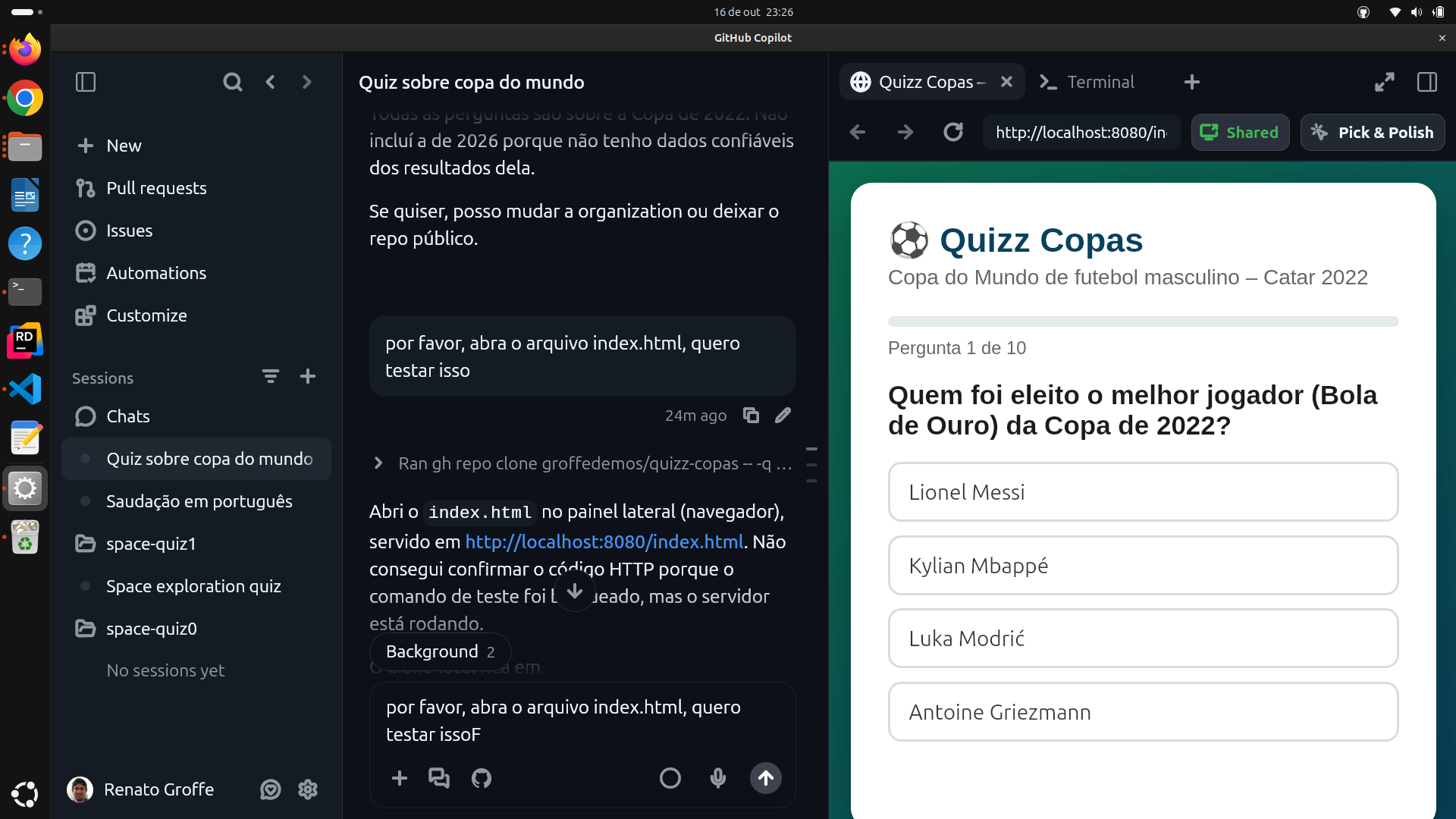
- New e navegação: novas sessões e áreas do produto. Dependendo da versão, issues e PRs aparecem separados ou reunidos em My work.
- Conversa: aqui você envia prompts, acompanha alterações e aprova ações.
- Abas de trabalho: superfícies como navegador, terminal e editor. Use-as para alternar entre código e resultado.
- Pick & Polish: seleção de elementos do navegador nesta captura. Vamos usar na lição 3.
Confira o nome do projeto, o diretório de trabalho e o modelo selecionado. Localize o campo de prompt e o seletor de modo antes de começar. Para abrir código, use a aba do editor ou peça “abra index.html no editor integrado”.
Copilot app · 9 minutos · lição 2 de 5
Criar o quiz da Copa de 2022
Comece criando e testando o quiz na sua máquina. Você vai revisar os arquivos antes de enviá-los ao GitHub.
Envie o primeiro prompt
Crie nesta pasta um quiz em português sobre a Copa do Mundo
de futebol masculino de 2022, com 10 perguntas e uma única
resposta correta por questão.
Use um único index.html, com HTML, CSS e JavaScript no arquivo,
sem bibliotecas, fontes externas ou servidor.

Inclua progresso, pontuação, feedback de acerto/erro e resultado final
com opção de jogar novamente. Use um layout responsivo e acessível,
com foco visível, navegação por teclado e texto além das cores.
Por enquanto use apenas um tema claro; vamos adicionar a troca
de tema em uma issue depois.

Crie um README.md explicando a estrutura e como abrir o arquivo.
Não inicialize Git, crie repositório, faça commit ou push ainda.
Abra o index.html no navegador integrado, se disponível.
Revise as solicitações do agente. Se ele apresentar um plano, leia e autorize a execução pelo controle da sua instalação ou pela conversa. O resultado não precisa ter a mesma aparência da captura.
Encontre a prévia e teste
No print da lição anterior, a prévia fica na aba com o ícone de globo, à direita. Peça para abrir index.html como arquivo local, sem iniciar servidor. Se o navegador integrado não estiver disponível, abra o HTML no navegador do sistema.
- Escolha uma resposta correta e uma errada; confira a explicação e a pontuação.
- Tente responder duas vezes à mesma pergunta. A pontuação não deve duplicar.
- Complete as 10 perguntas e reinicie. Progresso e pontos devem voltar ao início.
- Use Tab e Enter para operar o quiz e confira se o foco é visível. Passe o mouse sobre os botões de avançar e reiniciar e confirme que o texto continua legível.
Por exemplo: “Na pergunta 3, clicar duas vezes somou dois pontos. Corrija sem reescrever o quiz e verifique esse caso”. Um teste real vale mais que uma confirmação genérica do agente.
Reserve um minuto para um caso extremo: reinicie e erre todas as respostas. Confira se o resultado fica em zero e se a mensagem final continua fazendo sentido.
Copilot app · 6 minutos · lição 3 de 5
Inspecionar o código e apontar uma mudança
Abra o código, não apenas a página
Abra index.html no editor integrado, se disponível.
Sem alterar o arquivo, mostre onde estão a estrutura HTML,
os estilos CSS, as perguntas e as funções de pontuação e reinício.
Use os nomes reais dos elementos e funções deste arquivo.
Alterne entre a aba de código e a aba do navegador para comparar o arquivo com a página. Fora do app, use Abrir com → seu editor no arquivo. Duplo clique normalmente mostra o quiz, não o código.
Use Pick & Polish na prévia
- Na aba do navegador, procure Pick & Polish, como no print, ou a ferramenta equivalente de selecionar elemento.
- Ative a seleção e clique no cartão da pergunta. Confira se o chat recebeu o contexto do elemento antes de enviar o pedido abaixo.
Melhore apenas o elemento selecionado: destaque a pergunta,
organize o espaçamento e deixe as opções mais fáceis de tocar.
Preserve o quiz, o tema claro e a acessibilidade.
Não adicione funcionalidades ou dependências.
O botão não aparece na minha instalação
Descreva o cartão e peça ao agente para localizar seu seletor no arquivo antes de editar. Você também pode citar o identificador real do elemento. O nome e a posição da ferramenta de seleção podem variar conforme sua instalação.
Reserve um minuto para conferir o escopo: compare o antes e o depois, localize no código os estilos alterados e confirme que perguntas e pontuação não mudaram.
Copilot app · 8 minutos · lição 4 de 5
Do pedido de melhoria à issue
Adicione uma alternância entre tema claro e escuro. Você vai registrar a melhoria como uma issue, uma tarefa no GitHub com critérios de aceite. Primeiro, coloque o quiz em um repositório de teste seu.
Conecte um repositório seu
Confira se esta pasta já é um repositório Git e se há um remoto.
Quero versionar o quiz em um repositório de teste na MINHA conta,
com nome disponível baseado em quizz-copas.
Mostre quais arquivos serão enviados, a visibilidade proposta,
a branch e os passos de criação e envio.
Não substitua repositórios existentes nem exponha segredos.
Espere minha confirmação antes de inicializar Git, criar o repo,
fazer commit ou push.
Confira sua conta, a visibilidade e os arquivos. Depois autorize explicitamente o plano. Conecte o repositório ao projeto no app se necessário; uma sessão baseada em pasta pode não ganhar automaticamente os controles Git.
Crie a issue de tema
No repositório de teste que acabamos de confirmar, crie uma issue
para alternar entre tema claro e escuro.
Critérios de aceite: botão acessível pelo teclado, rótulo claro,
contraste legível nos dois temas e preferência inicial do sistema.
Mantenha o index.html único e não use dependências.
Não implemente ainda. Informe o link da issue criada.
Abra My work para encontrar issues e PRs. Se sua versão mostrar essas áreas separadas, use Issues, como na captura. Localize a tarefa pelo número e pelo repositório correto, não apenas pelo título. Consulte o guia de issues e PRs se necessário.
Implemente e confira o diff
Se a interface oferecer “trabalhar na issue” ou iniciar sessão, use essa opção. Caso contrário, continue na sessão do repositório com o número/link explícito.
Implemente somente a issue #NUMERO que acabamos de criar.
Leia os critérios de aceite e preserve as perguntas e a pontuação.
Verifique o botão por teclado e os dois temas.
Mostre o diff e o que foi realmente testado.
Não faça commit, push ou merge sem minha aprovação.
Em sessões Git, a documentação indica Changes acima do campo de prompt para conferir alterações. Sem esse controle, peça o diff ao agente. Leia antes de autorizar o envio.
Reserve um minuto para revisar os critérios: confira o botão com Tab, alterne os dois temas e verifique que o texto continua legível. Relacione cada teste a um critério da issue.
Não use a conta do facilitador. Anote os critérios na conversa, peça a implementação local e marque a etapa como prática local. A indisponibilidade de uma operação no GitHub não impede aprender o ciclo.
Copilot app · 7 minutos · lição 5 de 5
Planejar o deploy no GitHub Pages
Prepare a publicação do quiz no GitHub Pages. Comece por um plano e confira as alterações necessárias antes de executá-las. A publicação depende do tempo e das permissões do seu repositório.
Planeje antes de editar
Escolha Plan no seletor de modo da sessão, se disponível. Não confunda com o seletor de modelo. Se não encontrar esse controle, o prompt abaixo pede explicitamente uma pausa antes de executar.
Planeje o deployment deste quiz no GitHub Pages via GitHub Actions.
Confira a branch padrão, o index.html, os arquivos a publicar,
a configuração existente de Pages e as permissões disponíveis.
Não substitua um site ou workflow já existente.
Quero publicar só os arquivos do quiz e documentar no README.
Explique o workflow, a URL esperada e como verificar o deploy.
Não edite, envie ou publique nada antes da minha aprovação.
Se houver tempo, publique
- Revise e autorize a implementação. Confira o workflow e o README antes de permitir commit, push ou PR.
- No GitHub do seu repositório, vá a Settings → Pages → Build and deployment → Source → GitHub Actions. Você precisa de permissão para configurar.
- Depois que o workflow chegar à branch correta, acompanhe a execução em Actions.
- Abra a URL informada pelo deploy, teste a página e o tema. Um link previsto não comprova publicação.
Reserve um minuto para revisar o plano: identifique quais arquivos serão publicados, como reconhecer um deploy bem-sucedido e qual será o próximo passo se uma etapa falhar.
Quiz da Copa criado, código explorado, alteração visual e tema verificados. Se não houve deploy, o plano e a permissão pendente devem estar claros. Continue para a CLI para comparar a mesma ideia no terminal.
Copilot CLI · 5 minutos · lição 1 de 5
Preparar o Copilot no terminal
Você vai criar um quiz de capitais com 6 perguntas. No Copilot CLI, a conversa com o agente e as aprovações de ações acontecem no terminal.
Instale a CLI e faça login
Instale o pacote estável seguindo o quickstart oficial. A instalação por npm requer Node.js 22 ou posterior. Se já tiver a CLI, não é necessário reinstalar.
npm install -g @github/copilot
copilot version
mkdir cidades-quizz
cd cidades-quizz
copilot
Use uma pasta nova; se cidades-quizz já existir, escolha outro nome e não sobrescreva. Ao abrir o Copilot, confira o diretório e a solicitação de confiança. Para autenticar, digite /login dentro da sessão e siga as instruções.
Não uso npm ou não tenho Node.js 22
Escolha uma alternativa documentada, sem executar todas: no Windows, winget install GitHub.Copilot; com Homebrew em macOS/Linux, brew install --cask copilot-cli. Depois, crie a pasta de teste e execute copilot. Consulte o quickstart se houver erro de instalação.
Reconheça a interface no terminal
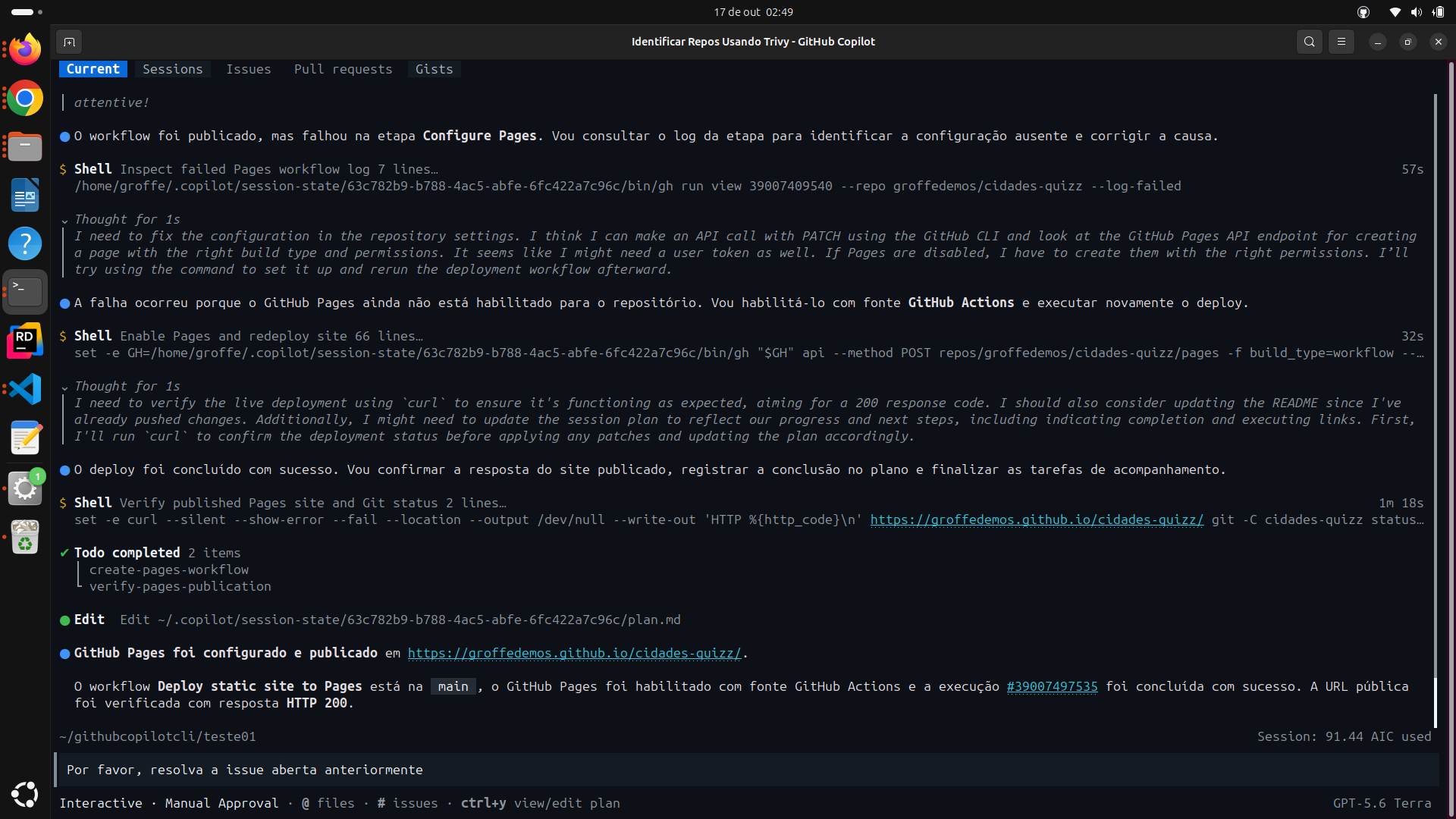
- Histórico e operações: o agente mostra ações de shell e resultados. Leia antes de aprovar novas operações.
- Entrada: aqui você escreve prompts e comandos da sessão, como
/help. - Rodapé: a captura indica Interactive · Manual Approval. Não habilite execução irrestrita para seguir este laboratório.
/help mostra os comandos disponíveis na sua versão. Esc cancela a operação atual. gh, quando necessário para repositórios e issues, é o GitHub CLI, uma ferramenta separada.
Explore por um minuto: abra /help, localize os comandos de contexto e planejamento e confirme como sair da ajuda para voltar ao prompt.
Copilot CLI · 9 minutos · lição 2 de 5
Criar o quiz de capitais
Envie o prompt no Copilot
Crie nesta pasta um quiz em português com 6 perguntas
sobre capitais de países, com uma única resposta correta por questão.
Use um único index.html com HTML, CSS e JavaScript,
sem dependências, fontes externas ou servidor.
Inclua pontuação, feedback em texto e cores, resultado final
e botão para jogar novamente. Garanta teclado e foco visível.
Comece com um tema claro; a troca de tema será uma melhoria depois.
Crie um README.md explicando a estrutura e como abrir o HTML.
Não inicialize Git, crie repositório, faça commit ou push ainda.
Informe o caminho do index.html para eu testar no navegador.
Autorize somente ações que façam sentido para a pasta de teste. Ao contrário da trilha App, não presuma que exista uma prévia integrada no terminal.
Abra no navegador do sistema
Abra a pasta pelo gerenciador de arquivos e dê duplo clique em index.html. Se preferir, use apenas o comando do seu sistema em outro terminal, dentro da pasta do quiz:
open index.htmlEm Windows/PowerShell: Start-Process .\index.html. Em Linux com ambiente gráfico: xdg-open index.html. Isso abre o arquivo local, sem instalar servidor.
Faça uma partida completa
- Responda uma pergunta corretamente e outra incorretamente.
- Confira que clicar novamente não muda a pontuação.
- Complete as 6 perguntas e reinicie. Verifique pontuação e resultado.
- Teste Tab e Enter e passe o mouse sobre os botões de avançar e reiniciar para conferir a legibilidade. Volte à CLI e descreva qualquer falha com passos para reproduzir.
Se o agente apenas leu o código, ele deve dizer isso. Você pode pedir verificações adicionais, mas não precisa instalar um navegador automatizado para este exercício.
Reserve um minuto para um caso extremo: reinicie e erre todas as respostas. Confira o resultado zero e tente acionar uma opção novamente para verificar que a pontuação não muda.
Copilot CLI · 6 minutos · lição 3 de 5
Conferir antes de autorizar
Use o arquivo como contexto
Na CLI, você pode mencionar arquivos com @. Digite @index.html e selecione o arquivo se aparecer uma lista. Peça uma explicação que use os nomes reais do seu código.
Leia @index.html sem editar.
Explique onde estão o HTML, o CSS, a lista das perguntas,
os eventos de resposta, a pontuação e o reinício.
Aponte como você verificaria que uma pergunta só pontua uma vez.
Faça uma mudança pequena
Melhore somente o espaçamento e o tamanho de toque dos botões.
Preserve o tema claro, as 6 perguntas e a pontuação.
Não adicione dependências ou funcionalidades.
Ao terminar, mostre quais trechos mudou e separe
o que foi testado do que foi apenas revisado no código.
Recarregue o navegador e compare. Não há seleção de elemento do navegador nesse fluxo: o equivalente é fornecer arquivo, seletor real e descrição precisa do resultado esperado.
Confira o diff quando houver Git
Use /diff para revisar alterações, se disponível em /help. Se a pasta ainda não é um repositório ou não há uma base versionada, peça os trechos antes/depois; a etapa seguinte cria o contexto Git. Um diff vazio não significa que não existem arquivos novos.
O prompt diz o que você quer. A aprovação autoriza uma ação. O diff mostra o que realmente mudou. Uma boa colaboração precisa das três, não apenas de uma resposta confiante.
Reserve um minuto para explorar o contexto: se disponível em /help, use /context para visualizar o consumo da janela de contexto e o espaço disponível. Esse comando não é uma lista dos arquivos lidos. Para direcionar a análise de um arquivo, mencione @index.html no pedido.
Copilot CLI · 8 minutos · lição 4 de 5
Criar uma issue e implementar no terminal
Adicione a alternância entre tema claro e escuro. Registre os critérios em uma issue e use a conversa no terminal para orientar, aprovar e conferir a implementação.
Publique o código na sua conta
Confira o estado Git desta pasta e a conta GitHub autenticada.
Quero criar um repositório de teste na MINHA conta com nome disponível
baseado em cidades-quizz.
Mostre a visibilidade, os arquivos a enviar, a branch e os passos.
Não substitua repositórios existentes e confira se há segredos.
Espere minha confirmação antes de inicializar Git,
criar repositório, fazer commit ou push.
Revise e autorize o plano. O agente pode precisar do gh ou de outra integração autenticada. Se faltar alguma ferramenta, confirme a necessidade antes de instalar. Nunca cole tokens na conversa ou no código.
Crie e leia a issue
No repositório de teste confirmado, crie uma issue para alternância
entre tema claro e escuro: botão acessível por teclado,
rótulo claro, preferência inicial do sistema e contraste legível.
Mantenha o arquivo único e sem dependências.
Não implemente ainda. Informe o número e o link da issue.
Peça a implementação e revise
Leia e implemente somente a issue #NUMERO deste repositório.
Preserve as perguntas e a pontuação.
Mostre o diff e explique como verificar teclado e os dois temas.
Não faça commit, push ou merge sem minha aprovação.
Confira /diff, se disponível, ou peça o diff Git ao agente. No navegador, recarregue e teste o botão, o contraste e o foco. Depois autorize o envio se estiver satisfeito.
Reserve um minuto para revisar os critérios: compare a issue com o diff e com a página. Confirme que a mudança não alterou as 6 perguntas nem a regra de pontuação.
Use os critérios acima como tarefa local na conversa. Registre que a issue não foi criada. Não substitua uma falha de autenticação por uma mensagem dizendo que o trabalho foi publicado.
Copilot CLI · 7 minutos · lição 5 de 5
Planejar e acompanhar o deploy
Use Plan para discutir a abordagem
Use /plan seguido do pedido abaixo para discutir a abordagem antes de executar. Confira a disponibilidade com /help. Se o comando não existir, envie o pedido em linguagem natural, mantendo a pausa antes de editar.
/plan Planeje publicar este quiz no GitHub Pages via GitHub Actions.
Confira branch padrão, index.html, configuração existente e permissões.
Não sobrescreva workflows ou sites existentes.
Publique apenas arquivos do site, sem dependências ou build desnecessários.
Inclua instruções no README e explique como verificar a URL final.
Espere minha aprovação antes de editar, configurar o GitHub ou publicar.
Reconheça o diagnóstico e o resultado
- Falha em Configure Pages: criar o workflow não basta se o Pages estiver desabilitado.
- Causa e correção: o histórico indica habilitação de Pages com fonte GitHub Actions. Isso exige permissão; não autorize alterações fora do seu repo de teste.
- URL e verificação: o resultado mostra a URL publicada e uma resposta HTTP 200. Confira também o quiz visualmente; HTTP 200 não testa suas regras.
Aprove e verifique, se houver tempo
- Revise o plano e autorize a implementação. Leia o workflow antes do commit e envio.
- Se precisar habilitar manualmente: no GitHub, Settings → Pages → Source → GitHub Actions.
- Acompanhe a execução em Actions ou peça ao agente para mostrar o status real e o log da etapa que falhar.
- Abra a URL produzida pelo deploy, complete o quiz e teste os temas.
Reserve um minuto para revisar o plano: confira qual repositório e branch receberão a publicação. Se já publicou, compare o quiz online com o local; se ainda não, registre a próxima ação necessária.
As interfaces mudam, mas a disciplina é a mesma: contexto claro, mudanças pequenas, revisão, autorização e verificação. Se o tempo acabou, guarde o plano e registre o próximo passo em vez de publicar às pressas.
Para continuar depois: workshop completo de Copilot CLI, workshop completo do app e documentação de GitHub Pages.